KI Coding Plugin
| Language: | Deutsch • English |
|---|
Vorwort und Warnung
AI generierte Aktionen und Testfälle sollten unbedingt menschliche Codereviews und Tests durchlaufen. Die KI kann halluzinieren, Anweisungen falsch interpretieren, Seiteneffekte übersehen oder übereifrig Code ändern. Auch ist der generierte Code teilweise suboptimal, weniger verständlich als menschlicher Code, schlecht organisiert und enthält oft duplizierten Code (das passiert oft wenn ähnliche Aktionen in einer anderen Session angelegt oder geändert werden).
AI kann helfen, ihr Projekt aber auch völlig unverständlich machen, so dass am Ende nur noch die KI selbst durchblickt.
Wir empfehlen zunächst mit den Erklärungs- und Dokumentationsmethoden zu beginnen und/oder sich lediglich Codefragmente geben zu lassen. Die Oberfläche von expecco erlaubt diese Art der Arbeit auf natürliche Weise im ChatView ohne die Gefahr, dass das Modell auf eine Ressource außerhalb expecco lesend oder schreibend zugreifen kann. Und innerhalb expecco können schreibende/modifizierende Operationen ebenfalls gruppenweise oder individuell erlaubt werden.
KI Coding Plugin
Die hier beschriebenen KI-Funktionen sind Teil des Lizenz-Features AI Coding. Ist dieses Feature in Ihrer Lizenz nicht enthalten, erscheinen die Ask AI-Menüeinträge zwar weiterhin sichtbar in den Editor-Toolbars, sind aber deaktiviert (Tooltip: "Install the AI coding plugin to enable").
Das KI Coding Plugin bindet einen Large Language Model (LLM) basierten KI-Assistenten in den Activity-Editor (Aktivitäten-Code), den Compound-Netzwerk-Editor, den Dokumentations-Editor und in den ST/X Class Browser ein. Das Modell und dessen Ausführung ist nicht Teil von expecco - es wird durch eine Verbindung zu einem Anbieter (auch lokal) realisiert. Das Plugin unterstützt mehrere Anbieter, die im Einstellungsdialog umschaltbar sind:
- Anthropic (aka Claude) (claude-opus, claude-sonnet, claude-haiku, ...)
- OpenAI (i.e. ChatGPT) (gpt-5, gpt-4o, gpt-4o-mini, gpt-4.1, gpt-4.1-mini, gpt-4.1-nano, o1, o3)
- Ollama lokal oder remote (codellama:7b, codellama:13b)
- llama.cpp lokal oder remote
- Groq, Zen, LLaMa, Tabnine etc.
- Claude Code (subscription) — nutzt Ihr vorhandenes Claude-Abonnement statt eines API-Schlüssels (verfügbar ab expecco 26.2)
- OpenAI Codex (ChatGPT subscription) — nutzt Ihr vorhandenes ChatGPT-Abonnement statt eines API-Schlüssels (verfügbar ab expecco 26.2)
- Inhouse — ihre eigene in-house (in-Firma) KI.
Wichtig:
Der zusätzliche Eintrag Inhouse ist für eigene, firmeninterne KI vorgesehen.
- Anm.: tatsächlich sprechen alle hinterher das selbe (openAI-) Protokoll; sie können also auch unter irgend einem anderen Anbieter einfach die URL zu ihrer eigenen KI eingeben. Diese Einträge dienen also lediglich der Übersichtlichkeit, den angepassten Icons, und einem Platz wo Sie Ihre Zugangsdaten ablegen können, wenn Sie doch noch zwischen durch mit anderen Anbietern oder einer anderen fimeninternen KI chatten können und wollen ohne jedesmal die URLs und API keys neu eingeben zu müssen.
Je nach gewähltem Anbieter erscheint die Toolbar-Schaltfläche als
Ask Claude bzw. Ask ChatGPT bzw. Ask ... ; das Einstellungs-Tab
heißt "AI Coding", unter Plugins (Erweiterungen).
Lizenzierung
Die KI-Funktionen sind auf zwei getrennte Lizenz-Features aufgeteilt. Die Trennung verläuft genau entlang der Grenze zwischen lesen und verändern:
- KI Coding (im Lizenzfile: AI Coding) — die Grundlizenz. Sie lädt das Plugin überhaupt erst und schaltet Chat-Fenster, Anbieterauswahl und die lesenden (safe) Werkzeuge frei.
- KI Advanced Coding (im Lizenzfile: AI Advanced Coding) — ein eigenes, zusätzlich zu erwerbendes Feature. Es setzt KI Coding voraus und schaltet die schreibenden (unsafe) Werkzeuge frei.
KI Coding
Ohne dieses Feature ist das Plugin nicht geladen: die Ask AI-Einträge bleiben in den Editor-Toolbars sichtbar, sind aber deaktiviert (Tooltip: "Install the AI coding plugin to enable").
Mit KI Coding können Sie in vollem Umfang mit dem Modell arbeiten, solange es dabei bleibt, Ihr Projekt zu lesen: Elemente suchen, Netzwerke und Quellcode analysieren, Aktivitylogs auswerten, Dokumentation entwerfen, Fehlerursachen erklären lassen. Vorschläge des Modells — etwa neuer Quellcode für eine Elementaraktion — erscheinen im Chat-Fenster und werden von Ihnen bewusst übernommen (Apply-Knopf oder copy/paste). Die Entscheidung, ob eine Änderung in die Suite gelangt, liegt in jedem Einzelfall bei Ihnen.
KI Advanced Coding
Dieses Feature schaltet die Werkzeuge frei, mit denen das Modell Ihr Projekt und Ihre Arbeitsumgebung selbst verändern kann — im Wesentlichen die im Abschnitt Unsafe Tools aufgeführten Funktionen: Elemente anlegen, Netzwerke ändern, Methoden und Klassen definieren, Aktionen und Testfälle ausführen sowie Änderungen in die Versionsverwaltung einchecken.
Fehlt das Feature, stehen diese Werkzeuge auch dann nicht zur Verfügung, wenn sie im ChatView ausdrücklich erlaubt wurden. Das Modell erhält in diesem Fall eine Fehlermeldung statt der Ausführung; die Sitzung läuft normal weiter.
Sicherheitsaspekte
Die Lizenz ist die äußere von zwei voneinander unabhängigen Schutzschichten. Beide müssen eine Aktion erlauben, damit sie ausgeführt wird:
- Lizenz-Ebene (KI Advanced Coding) — organisatorisch, gilt für die gesamte Installation und ist vom Anwender nicht umschaltbar. Sie hängt an der signierten Lizenzdatei und lässt sich nicht über eine Einstellung, eine Umgebungsvariable oder eine Konfigurationsdatei aktivieren.
- Laufzeit-Ebene (MCP-Knopf, Tools-Menü, Planungsmodus) — situativ, gilt für die einzelne Chat-Sitzung und ist vom Anwender jederzeit umschaltbar. Siehe Individuelle Toolrechte.
Daraus ergeben sich die praktisch wichtigen Eigenschaften:
- Eine Organisation kann verbindlich festlegen, dass die KI grundsätzlich nur lesend arbeitet. Wird KI Advanced Coding nicht lizenziert, bleibt es dabei — unabhängig davon, was einzelne Anwender in ihrem ChatView einstellen, und unabhängig davon, ob jemand versehentlich "Alle Tools automatisch erlauben" aktiviert.
- Grundsatz der geringsten Rechte. Der Auslieferungszustand ist lesend; Schreibrechte müssen bewusst erworben werden und sind damit auch eine dokumentierte Entscheidung, kein Nebeneffekt einer Voreinstellung.
- Die Prüfung gilt auch für den Zugriff von außen. Greift ein externes CLI-Programm (claude code, cursor, zed, tabnine) über das MCP-Protokoll auf expecco zu, unterliegen die schreibenden Werkzeuge derselben Prüfung. Ein externes Programm kann sie nicht umgehen — es erhält dieselbe Fehlermeldung wie das Modell im internen Chat.
- Der Prüfpunkt liegt bei der Ausführung, nicht in der Oberfläche. Die Werkzeuge werden nicht lediglich im Menü ausgeblendet; der Aufruf selbst wird abgewiesen. Ein ausgeblendeter Menüeintrag wäre keine Sicherheitsmaßnahme.
Ebenso wichtig ist, was die Lizenz nicht leistet:
- Sie begrenzt, was die KI in expecco tun darf — nicht, welche Daten das Haus verlassen. Welcher Anbieter Ihren Quellcode zu sehen bekommt, entscheidet allein die Anbieterwahl; siehe Datenschutz / Datenfluss. Auch mit reinem KI Coding wird beim Einsatz eines Cloud-Anbieters Projektinhalt übertragen.
- Sie ersetzt nicht die Prüfung dessen, was das Modell vorschlägt. Auch eine lizenzierte Änderung ist eine Änderung eines Modells und gehört wie jeder fremde Beitrag reviewt.
- Sie schützt nicht vor einem kompromittierten CLI-Programm auf demselben Rechner. Für sicherheitskritische Umgebungen gelten weiterhin die Hinweise im Abschnitt Tool Use zur Isolation solcher Rechner.
Für eine sicherheitskritische Umgebung ergibt sich daraus die restriktivste sinnvolle Konfiguration: KI Coding ohne KI Advanced Coding, kombiniert mit einem lokal betriebenen Modell (z.B. mit ollama oder llama.cpp). Dann verlässt kein Projektinhalt Ihr Netz, und die KI kann ausschließlich lesen und vorschlagen.
Architektur und Sicherheit
Mit "Sicherheit" ist hier gemeint: "können die Daten den Rechner oder ihre Abteilung/Firma verlassen bzw. kann die KI Schaden anrichten indem sie auf Ihrem Rechner unkontrolliert Code ausführt oder Daten manipuliert".
Anmerkung: Wenn hohe Sicherheit gefordert ist (sensible Daten, Algorithmen, Workflows) muss Ihr Netzadmin (unabh. von expecco) durch geeignete Maßnahmen (Firewall, Router/Switch Konfiguration etc.) verhindern, dass Zugriffe sowohl ausgehend als auch eingehend zu/von außerhalb ihrer Domäne möglich sind. Das "unsichtbar machen" entsprechender Einstellungsdialoge in expecco wäre hierzu nicht dienlich, da bei offenen Ports unzählige andere Möglichkeiten bestehen (curl, webbrowser, low-level Socket API etc.). Es ist also sowieso notwendige Vorraussetzung, daß Ihr Rechner nur vertrauenswürdige Hosts erreicht und gegebenenfalls von solchen erreicht wird. Die Bewertung ob Ihr AI-Provider vertrauenswürdig ist, liegt in Ihrer Verantwortung.
Zur Sicherheit ihrer eigenen Testsuite und möglichen Aktionen der KI lesen Sie bitte die unten aufgeführten Abschnitte zu "Tool Use". Bei der Betrachtung der Sicherheit gegenüber Schadcodeausführung auf Ihrem Rechner gehen wir davon aus, daß Sie die Tools welche expecco Aktionen ausführen können (eg. "execute TestPlan") kontrolliert ausführen (d.h. individuell bestätigen), da ein "bösartiges Modell" theoretisch natürlich eine bösartige Aktion anlegen und diese dann mit "execute Test" ausführen könnte. Realistischerweise ist dies aber bei den aktuellen Modellen ein sehr unwahrscheinliches Szenario. Größer ist die Gefahr durch Hintertüren in CLI Programmen (z.B. dass das CLI Program im Hintergrund Dateien übermittelt, was in der Vergangenheit bereits vorkam).
Wir empfehlen in jedem Fall die vom Modell angelegte Aktionsblöcke immer noch einmal selbst zu verifizieren (audit) bevor diese ausgeführt werden; egal ob die Ausführung vom Modell oder von Ihnen getriggert wird.
Diese Art von Schadcodeinjection (i.e. Anlegen eines defekten oder bösartigen Bausteins und dessen Ausführung) ist nicht in den unten als "sicher" bezeichneten Setups enthalten.
Architektur
Im folgenden werden die Einstellungen und die zugehörigen Datenflüsse/kanäle beschrieben.
Mögliche Setups sind:
KI Firmenintern
- direkte Verbindung zu einer KI auf einem Rechner in ihrem lokalen Netzwerk, Firmennetz oder einem definiert sicheren Firmenanbieter.
Sicherheit: Hoch (Daten: weder Daten noch Chat-Text gehen aus dem Haus; Schadcodeausführung: sicher)
-
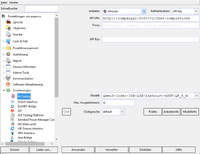 Einstellung
 -
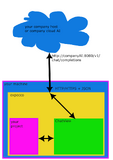 Architektur


- expecco kommuniziert ausschließlich und direkt zu dieser URL; keine Applikation dazwischen. Insbesondere kein "
claude.exe" oder ein anderes Command Line Interface (CLI) Programm. Ihre Eingaben im expecco Chat Fenster gehen direkt (verpackt als JSON) an die konfigurierte Adresse und deren Antwort erscheint (entpackt aus JSON) im expecco Chat Fenster. Nachrichten werden ausschließlich mit dem von Ihnen konfigurierten Host ausgetauscht. Je nach Ihren Einstellungen kann das Modell auch hier Aktionen anlegen und Tests ausführen - aber nur die von expecco selbst zur Verfügung gestellten APIs. Es kann nicht auf Dateien oder irgendwelche Ressourcen zugreifen 1).
- - wählen Sie dazu "inhouse" und geben hostname+port+URL zu diesem host ein; typischerweise haben diese die Form "
firmenAI:11434/v1/chat/completions" oder auch 80 oder 8080 als port. Fragen Sie ihren Netzwerkadmin im Zweifel, auch ob ein API Key (= Zugangsschlüssel) erforderlich ist.
- - wählen Sie dazu "inhouse" und geben hostname+port+URL zu diesem host ein; typischerweise haben diese die Form "
- 1) Anm.: sie könnten dem Modell natürlich die Aufgabe geben, eine bösartige Aktion anzulegen und diese dann ausführen (lassen), und falls Sie dies ungeprüft zulassen besteht natürlich auch hier ein gewisses Gefahrenpotential; siehe dazu auch die individuellen mcp Einstellungen unten.
KI auf Ihrem eigenen Rechner
- direkte Verbindung zu einer lokalen KI auf ihrem eignen persönlichen Rechner
Sicherheit: Sehr Hoch (weder Daten noch Chat verlassen ihren Rechner; Schadcode: sicher)
-
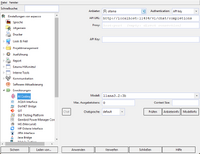 Einstellung
 -
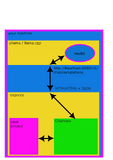 Architektur


- Auch hier kommuniziert expecco ausschließlich und direkt zu diesem ihrem lokalen Rechner, auf der Sie selbst ein Modell installiert und am Laufen haben (z.B. ollama oder llama.cpp). Ob dies im einzelnen sinnvoll ist hängt von der Leistungsfähigkeit ihres eigenen Rechners ab (empfohlen wird eine oder mehrere KI unterstützende GPUs mit viel VRAM (>=32Gb), großer RAM Speicherausbau (>=64Gb) und ein leistungsfähiges Modell (mindestens 30B, besser 120B mit großem Kontext, da reichen aber 32GB VRAM definitiv nicht); eigene Erfahrungen haben wir unten in diesem Dokument zusammengetragen).
- - wählen Sie dazu "ollama" oder "llama.cpp" und geben als hostname "localhost" ein. Falls sie einen dedizierten Rechner in der Abteilung haben, kann natürlich auch dessen Hostname eingegeben werden.
KI von einem Cloudanbieter
- direkte Verbindung zu einem externen Anbieter (wie Anthropic, OpenAI etc.).
Sicherheit: Fragwürdig (Daten: Anbieter, IP Verbindung vertrauen; Schadcode: sicher)
-
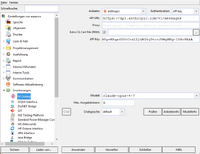 Einstellung
 -
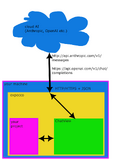 Architektur


- Die Interaktion erfolgt lediglich mit der von Ihnen eingestellten URL über das expecco-interne chat Fenster. In sicherheitskritischem Umfeld ist jedoch davon abzuraten und ihr Netzadministrator wird diesen Zugang vermutlich auch nicht zulassen, da je nach URL ihre Daten und ihr Chatverlauf an externe Rechner gehen, oder von dritten (z.B. fremden Geheimdiensten) mitgelesen werden könnten. Dies könnte selbst bei verschlüsseltem Datenverkehr der Fall sein [1]. Wobei expecco nach Möglichkeit Post-Quanten-Kryptographie verwendet, was auch z.B. mit Claude oder ChatGPT ausgehandelt wird und in expecco überprüft werden kann

. Prinzipiell sollte dies dem Netzadmin aber bekannt sein, und auf Netzwerkebene gesperrt sein, da ein solcher Zugriff auch anderen Programmen verwehrt werden muss (curl, Webbrowser etc.). Insofern ist ratsam, solche Verbindungen auf administrativer Ebene (Firewall, Router/Switch Konfiguration etc.) zu verhindern. Natürlich gilt dies nicht, falls sie eine eigenen firmeninterne cloud Infrastruktur besitzen, die vertrauenswürdig ist.
- - wählen Sie dazu "Anthropic, OpenAI, ..." und geben hostname+port+URL zu diesem host ein (wobei die Vorgabe im Eingabefeld typischerweise schon passt); typischerweise brauchen die Anbieter einen Zugangsschlüssel (sog. API key), den Sie bei der Registrierung vom Anbieter oder von ihrem Netzadmin erhalten. Achtung: verschiedene Anbieter (u.a. Anthropic) erlauben hier nur die Abrechnung über Ihr Token Budget, nicht über einen Pro/Max oder Enterprise plan. Es kann also hier zu erhöhten Kosten führen. Es ist uns weder technisch noch juristisch möglich, dies zu verhindern.
KI über CLI (eg. claude code); Bedienung über CLI
- indirekte Verbindung via CLI (z.B. ClaudeCode, Kiro, Tabnine, OpenCode, LMStudio etc.).
Sicherheit: Unsicher (Daten und Schadcode: Anbieter, Verbindung, CLI und Modell vertrauen)
-
Einstellung
-
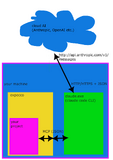 Architektur

- Hier baut ein CLI Programm (z.B. "claude.exe") die Verbindung zum KI Modell auf (was natürlich seinerseits wiederum eine lokale in-house KI sein könnte). Dieses CLI Programm verbindet sich dann mit expecco und hat dort beschränkten Zugriff auf ihre Testsuite (über mcp). Die Interaktion erfolgt mit dem CLI Programm, die Bedienung des Modells erfolgt im CLI Programm. Das CLI hat kontrollieren Zugriff auf expecco über das sog. MCP Protokoll. Es ist zu beachten, dass die Konfiguration dem CLI Zugriff auf Dateien ermöglicht und es auch andere Aktionen auf Ihrem Rechner ausführen kann (shell/batch/powershell, Dateizugriffe etc.). Das Modell kann über das CLI Programm auch auf Ressourcen außerhalb expecco zugreifen. Und es könnte das System bzw. ihr Netz geziehlt ausspionieren oder manipulieren ohne daß expecco dies bemerkt oder verhindert. Sie müssen also sowohl dem Anbieter, der IP Verbindung als auch dem CLI Programm selbst vertrauen. Ein open-source CLI, welches von ihnen selbst verwaltet und übersetzt wird, kann zumindest letztere Gefahr ausschließen.
- - sie müssen dem lokalen CLI Programm den Zugriff auf expecco erlauben. gehen Sie dazu in das "Extras" → "Web-Dienste" → "MCP Zugriff erlauben (AI Coding)".
Die Konfiguration zum eigentlichen Modell erfolgt im CLI Programm Ihrer Wahl und ist nicht unter der Kontrolle von expecco; expecco erlaubt damit lediglich die Kontrolle von außerhalb über das MCP Protokoll. Eine Einstellung des Anbieters ist nicht notwendig; sie wird nicht benutzt, können daher beliebige Angaben machen.
- - sie müssen dem lokalen CLI Programm den Zugriff auf expecco erlauben. gehen Sie dazu in das "Extras" → "Web-Dienste" → "MCP Zugriff erlauben (AI Coding)".
KI über transparente CLI (Claude Code, Codex); Bedienung über ChatView
- indirekte Verbindung via unsichtbarer CLI: Claude Code (Anbieter Claude Code (subscription)) oder Codex von OpenAI (Anbieter OpenAI Codex (ChatGPT subscription), ab expecco 26.2).
Sicherheit: Unsicher (Daten und Schadcode: Anbieter, Verbindung, CLI und Modell vertrauen)
-
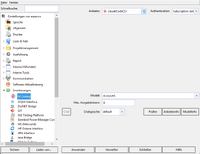 Einstellung
 -
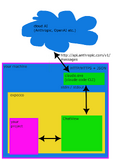 Architektur


- Auch hier erfolgt die Verbindung über ein CLI Programm (Claude Code bzw. Codex), welches jedoch ohne Benutzeroberfläche den Verkehr lediglich weiter leitet (via stdin/stdout). Die Benutzerinteraktion erfolgt über das expecco-interne chat Fenster, der tatsächliche Modellzugriff vom CLI. Auch hier muss die Konfiguration des Modellzugriffs im CLI Programm erfolgen. Auch hier ist nicht technisch ausgeschlossen, daß das CLI Programm auf Daten außerhalb expecco zugreift. Falls das vom CLI technisch ermöglicht wird, könnte das Modell solche Zugriffe auslösen. Auch hier muß Modell, Verbindung und CLI Programm vertraut werden. Die Anmeldung erfolgt ebenfalls im CLI Programm (
claudebzw.codex login); abgerechnet wird über Ihr Claude- bzw. ChatGPT-Abonnement, nicht über einen API-Schlüssel. Bei Codex laufen die Shell-Kommandos, die Codex selbst ausführt, nur lesend (Sandbox) - Daten außerhalb expecco lesen kann es damit trotzdem.
Tool Use
Der eigentlichen Mehrwert der KI besteht in der Möglichkeit dem Modell Zugriff auf das im expecco gezeigte Testprojekt zu gestatten. Es kann die Elemente des Baums lesen, Netzwerke analysieren und Ergebnisse (AktivityLogs) lesen - bei entsprechender Rechtevergabe auch neue Aktionen und Tests anzulegen und diese Auszuführen.
Dazu sendet das Modell sog. "Tool Calls" zurück, die vom Empfänger im JSON Datenstrom erkannt und ausgeführt werden.
Ist ein CLI Programm (claude.exe, openCode.exe etc.) der Partner des Modells, erfolgt diese Erkennung dort, und die tools werden anhand des Toolnamens entweder im CLI selbst ausgeführt (Dateien lesen oder schreiben, shell/batch scripts ausführen, etc.) oder über das sog. MCP Protokoll an Drittprogramme weiter geleitet. In unserem Fall stellt expecco die unten beschriebenen MCP tools bereit. Neben diesen könnten aber auch andere Aktionen (geheim oder offen) vom CLI ausgeführt werden. Und sie können dem CLI auch andere MCP Zugänge zu anderen Programmen bereitstellen. Sie müssen in diesem Fall also unbedingt dem CLI Programm und dem Modell und der IP Verbindung zur Außenwelt vertrauen. Sollten sie im sicherheitskritischen Umfeld solch ein Setup wählen ist unbedingt geraten, diesen Rechner vom Rest ihres Netzwerks zu isolieren, keine sensiblen Daten auf diesem Rechner zu halten, und den Verkehr zur Außenwelt über einen separaten Kanal abzuwickeln.
Ist kein CLI Programm involviert (i.e. die Verbindung geht von expecco direkt zum Modell) erfolgt die Erkennung von tool calls innerhalb expecco, und es ist dem Modell nicht möglich, andere Aktionen als die unten aufgeführten Funktionen aufzurufen. Sie haben also volle Kontrolle darüber.
Tool Funktionen von expecco
Diese Funktionen dienen dazu, dem Modell lesend und/oder schreibend auf ihre Testsuite (das im Browser dargestellte Projekt) zuzugreifen. Wie bereits beschrieben sind dies auch Funktionen die über MCP einem CLI Programm zur Verfügung gestellt werden, falls ein CLI Programm involviert ist.
Die expecco tool Funktionen wurden von uns eingeteilt in sog. "Safe" und "Unsafe" tools.
Als sicher gelten rein lesende, als unsafe solche welche ihre Suite manipulieren oder Aktionen ausführen können.
Sie können in den expecco Einstellungen festlegen, ob tools generell verboten werden, nur safe tools erlaubt werden, oder auch für jedes individuelle tool eine Erlaubnis gegeben wird. Außerdem können Sie bestimmen ob bei jedem individuellen call eine Nachfrage um Erlaubnis erfolgen soll.
Safe Tools
- Suche von Elementen im Projekt
- Lesen der Schritte, Verbindungen, Pins, etc. in einem Netzwerk
- Lesen des Quellcodes einer Elementaraktion
- Lesen des Aktivitylogs nach einer Ausführung
- Suchen und Lesen von Hilfsfunktionen im unterliegenden Framework (eg. Smalltalk Basisklassen)
Unsafe Tools
- Anlegen neuer Elemente
- Änderungen in einem Netzwerk (Schritten, Verbindungen etc.)
- Ausführen einer Aktion, eines Testfalls oder Testplans
Im ChatView
Tool Calls Generell verbieten/erlauben
Der "mcp" Button im Chatview bestimmt ob tool calls prinzipiell erlaubt oder verboten werden.
Falls generell erlaubt werden die unten beschriebenen Einzeleinstellungen wirksam;
falls generell verboten sind diese irrelevant.
Ohne tool calls können Sie immer noch mit dem Modell interagieren und sich von diesem z.B. Vorschläge zu Quellcode geben lassen - Sie müssen diese dann aber von Hand aus dem Chatview übernehmen oder mit copy/paste in ihre Suite eintragen. Falls sie unsafe tools erlaubt haben, könnte das Modell so eine Änderung automatisch durchführen.
-
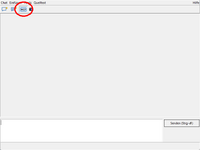 Enable/Disable Tools

Individuelle Toolrechte
Falls tools nicht generell verboten sind ("MCP erlaubt"), können die Rechte gruppenweise und/oder individuell eingestellt werden. Dazu dient das "Tools" Menu des ChatViews:
-
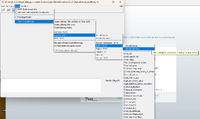 Enable/Disable Individual Tools

Das Menu umfasst die Einträge:
- "MCP Tools verwenden"
- die selbe Funktion wie der "MCP" Toolbar Knopf
- "Alle Tools automatisch erlauben"
- unterdrückt die individuelle Erlaubnis Nachfrage; Achtung: der Titel dieser Menufunktion ist aktuell missverständlich (und wird in der nächsten Release geändert); es betrifft die Nachfrage der prinzipiell schon durch die Einstellungen erlaubten tools.
- "Planungsmodus"
- alle tool calls werden automatisch abgelehnt; damit kann man vorab testen, welche Aktionen das Modell durchführen würde
- "Tools Schnellmenu"
- wie im Bild gezeigt: gruppenweise safe/unsafe tools erlauben, gruppenweise Domäne (Expecco / Smalltalk Framework), individuell Rechte einstellen
Datenschutz / Datenfluss
Die Anfragen gehen direkt (per https mit Post-Quanten-Kryptographie) an die URL des Anbieters oder Ihres proxies. Bei aktivem Anbieter Anthropic gehen diese direkt an
api.anthropic.com, bei OpenAI direkt an
api.openai.com usw. falls diese URLs eingegeben wurden.
Es gibt keinen eXept-seitigen Proxy oder Zwischenspeicher.
Mit dem Aktivitäts-Quelltext bzw. den Methoden- Quelltexten werden auch Pin-Beschreibungen, Step-Namen und referenzierte Environment-Variablen aus dem Block-Description-Modell als Kontext versendet.
Bei Benutzung von Anthropic API-Tokens werden laut Anthropic die Daten nicht zum Training des KI-Modells genutzt (Anthropic Erkärung dazu).
Für die Wahrheit dieser Aussage können wir nicht garantieren und haften.
Zu bedenken ist auch, dass die KI-Modelle nicht in inländischen Rechenzentren laufen, und eventuell weitere "Mitleser" involviert sind. Dies gilt insbesondere für Hightech, KI, Software und Defence Unternehmen, wo Fälle von Wirtschaftsspionage bekannt sind. Die Verbindung zu den KI-Providern wird aber immer über eine SSL/TLS 1.3 verschlüsselte Verbindung hergestellt (von expecco-Seite aus wird auch Post-Quanten-Kryptographie unterstützt).
Post-Quanten-Kryptographie wirkt allerdings nur, wenn beide Seiten sie beherrschen. expecco bietet die hybride Gruppe X25519MLKEM768 (X25519 kombiniert mit ML-KEM-768, RFC 9697) an erster Stelle an; ob sie zum Einsatz kommt, entscheidet der Anbieter. Nachgemessen im August 2026 — es handelt sich um tatsächlich beobachtete Handshakes, nicht um Herstellerangaben — handeln diese voreingestellten Anbieter die Gruppe aus:
- Anthropic (api.anthropic.com)
- OpenAI (api.openai.com)
- Groq und Zen (api.groq.com)
- Mistral (api.mistral.ai)
- OpenRouter (openrouter.ai)
Bei lokal betriebenen Modellen (ollama, llama.cpp) stellt sich die Frage nicht: die Verbindung läuft über die Loopback-Schnittstelle und verlässt den Rechner nicht. Bei den Zugängen Inhouse und Tabnine hängt es an Ihrem eigenen Server — dort können Sie es selbst prüfen, etwa mit openssl s_client -connect host:443 -groups X25519MLKEM768; scheitert der Handshake, unterstützt der Server die Gruppe nicht.
Der praktische Nutzen liegt beim Angriffsmodell "harvest now, decrypt later": aufgezeichneter Verkehr lässt sich auch später, mit einem hinreichend leistungsfähigen Quantenrechner, nicht nachträglich entschlüsseln. Das ist genau dann relevant, wenn Quellcode Ihrer Testsuiten über die Leitung geht. Am Grundproblem ändert es nichts: der Anbieter selbst sieht den Inhalt im Klartext — dagegen hilft nur die Anbieterwahl.
⚠ Wenn Sie sicher sein wollen, dass keine Information Ihr Haus verlässt empfehlen wir eine eigenem geschlossene in-House KI Umgebung, wie sie bei einigen unserer Kunden bereits existiert. Sie dürfen dann selbstverständlich nur die URLs dieser Umgebung konfigurieren. Expecco kommuniziert ausschließlich mit der von Ihnen eingegebenen KI.
Aktivitäten-Editor
Im Aktivitäten-Code-Editor erscheint in der Toolbar eine Schaltfläche
Ask Claude / Ask ChatGPT mit folgenden Aktionen:
- Open KI Chat Window — öffnet das eigenständige Chat-Fenster
- Explain code — erklärt den Code der aktuellen Aktivität
- Suggest improvement — schlägt Verbesserungen vor
- Find bugs — sucht nach Fehlern, Race Conditions, nil-Handling-Problemen
- Generate doc-comment — generiert eine Aktivitäts-Dokumentation inklusive Pin-Kommentaren und füllt den Documentation-Tab
- Custom prompt... — freier Prompt; der Aktivitäts-Code wird als Kontext mitgesendet
- Set model ▸ — Untermenü mit den Modellen des aktiven Anbieters (das aktuell aktive Modell ist mit (active) markiert)
- Set provider ▸ — nur sichtbar, wenn API-Schlüssel für mehr als einen Anbieter konfiguriert sind; Untermenü zum Umschalten zwischen Claude, ChatGPT oder anderem Anbieter
Code-Vorschläge können mit [Apply] (direkt am jeweiligen
Code-Block im Chat oder über die obere Apply-Schaltfläche) in den
Aktivitäts-Body übernommen werden. Vom KI gelieferte Smalltalk/X
Hilfsmethoden (Form: Klasse >> selector) werden nach
Rückfrage in die genannte Klasse compiliert.
Compound (Netzwerk) Editor
Auf der Toolbar von Compound-Worksheets erscheint dieselbe Schaltfläche, beschränkt auf die für Netze sinnvollen Aktionen (Open KI Window, Generate doc-comment) — ebenfalls mit den Untermenüs Set model und ggf. Set provider.
Dokumentations-Editor
Der Dokumentations-Tab der Block-Description (Editor für Test-Cases,
Test-Plans und Aktivitäten) trägt dieselbe Toolbar-Schaltfläche
Ask ... mit den obigen Einträgen
Generate doc-comment analysiert den aktuellen Block (Name,
vorhandene Beschreibung, Eingangs-/Ausgangs-Pins, Sub-Steps eines
Compound-Netzes, referenzierte Environment-Variablen) und schlägt
eine vollständige Block- und Pin-Dokumentation vor.
Ist der Block schreibgeschützt (importierte Library, RTL-Lizenz),
fragt [Apply] nach, ob der Block freigeschaltet und die
Dokumentation eingetragen werden soll.
Class Browser (ST/X)
Im Class Browser stehen die Aktionen unter dem AI-Untermenü sowie im Selektor-Kontextmenü zur Verfügung. Die Aktionen operieren auf der aktuell ausgewählten Methode (Klasse + Selektor + Quelltext werden als Kontext mitgesendet). [Apply] kann das Resultat direkt in die Methode der aktiven Klasse einbauen. Auch hier sind Set model und ggf. Set provider als Untermenüs verfügbar.
Zusätzlich gibt es zwei Aktionen, die sich auf die ausgewählte Klasse beziehen statt auf eine einzelne Methode (verfügbar ab expecco 26.2). Es genügt, die Klasse auszuwählen; eine Methodenauswahl ist dafür nicht nötig:
- Explain Class — erklärt die Klasse als Ganzes: wofür sie zuständig ist, welche Rolle ihre Instanzvariablen spielen, wie ihre Protokolle zusammenwirken und worauf man beim Verwenden achten muss.
- Generate Class Documentation — schlägt einen Dokumentationstext für die Klasse vor; [Apply] trägt diesen in die Dokumentation der Klasse ein.
Chat-Fenster

Das eigenständige Chat-Fenster trägt den Titel AI Coding [<Produkt> / <Modell>] (z.B. "AI Coding [Claude / claude-opus-4-7]") und zeigt nach jedem Turn den Tokenverbrauch und die kumulierten Kosten — sofern Preise für das gewählte Modell hinterlegt sind. Anbieter- und Modellwechsel im Einstellungsdialog werden live übernommen.
Das Transkript ist als vertikales Panel von "Karten" aufgebaut:
- Prosa-Karten enthalten den fließenden Text der Antwort; Zeilen werden auf die Fenster-Breite umgebrochen. Blau: Ihre Eingaben, Grün: Antworten des Modells ([tool] sind Aufrufe expecco tool APIs)
- Code-Karten (eingerahmt) entstehen aus markdown-Code-Blöcken (
```...```) und sind als Workspace editierbar — das Standard-Smalltalk-Popup-Menü bietet doIt / printIt / inspectIt, einTestCase-simulatedSelfist gesetzt, so dassself assert:... equals:...direkt ausgeführt werden kann. Lange Blöcke scrollen innerhalb der Karte. Rechts oben sitzen die Schaltflächen [Apply] (sofern für den Kontext sinnvoll) und [⎘ Copy]; links wird der Sprachtag (smalltalk, python, …) angezeigt. - Doku-Karten (volle Breite, Prosa) entstehen aus dem speziellen
```doc-Block, den der Dokumentations-Generator anfordert; Inhalt ist die Vorschlags-Dokumentation für Block- und Pin-Beschreibungen.
Scroll-Lock: solange der Anwender bereits am unteren Ende des Transkripts steht, folgt die Anzeige neu eintreffenden Karten automatisch; nach manuellem Hochscrollen bleibt die Position stehen.
Bilder können als Anhang versendet werden (Screenshot oder PNG/JPG-Datei). Anhänge funktionieren nur mit vision-fähigen Modellen (bei OpenAI z.B. gpt-4o-Familie).
Einstellungen (AI Coding)
Im Einstellungsdialog unter Plugins → AI Coding (bzw. unter Tools → AI Coding im Smalltalk-Launcher) werden konfiguriert:
- Provider — Anthropic, OpenAI etc. Beim Wechsel werden API-URL und Default-Modell entsprechend angepasst; der gespeicherte API-Schlüssel des jeweiligen Anbieters wird geladen.
- Claude Code (subscription) (verfügbar ab expecco 26.2) — dieser Anbieter verwendet nicht die API, sondern das lokal installierte Kommandozeilenprogramm Claude Code und damit Ihr vorhandenes Claude-Abonnement. Es wird kein API-Schlüssel benötigt, und es fallen keine tokenbasierten API-Kosten an. Die Felder API Key, API URL und Proxy werden für diesen Anbieter ausgeblendet, da sie hier keine Bedeutung haben; als Authentifizierung erscheint "Subscription (external login)". Voraussetzung ist, dass Claude Code installiert ist und einmalig angemeldet wurde — dazu
claudein einer Konsole starten und die Anmeldung abschließen. Das Modell kann als Stufen-Alias (sonnet, opus, haiku — jeweils das aktuelle Modell dieser Stufe) oder als fester Modellname angegeben werden.
- OpenAI Codex (ChatGPT subscription) (verfügbar ab expecco 26.2) — das Gegenstück für ChatGPT: dieser Anbieter verwendet nicht die API, sondern das Kommandozeilenprogramm Codex von OpenAI und damit Ihr vorhandenes ChatGPT-Abonnement. Es wird kein API-Schlüssel benötigt, und es fallen keine tokenbasierten API-Kosten an; die Felder API Key, API URL und Proxy haben hier keine Bedeutung. Voraussetzung ist, dass Codex installiert ist (im Suchpfad, oder unter Linux die Kopie, die mit der ChatGPT Desktop-App kommt) und einmalig angemeldet wurde — dazu
codex loginin einer Konsole ausführen und mit dem ChatGPT-Konto anmelden. Zur Auswahl stehen die Modelle, die Ihr Abonnement anbietet. Bildanhänge und das Menü "Thinking Effort" des Chat-Fensters werden unterstützt; über MCP kann Codex die Werkzeuge von expecco benutzen. Shell-Kommandos, die Codex selbst ausführt, laufen nur lesend (Sandbox).
- API Key — Schlüssel des aktuell gewählten Anbieters. Die Schlüssel werden pro Anbieter getrennt gespeichert (
#claudeApiKey_anthropicbzw.#claudeApiKey_openai), so dass zwischen den Anbietern ohne erneute Eingabe gewechselt werden kann. Das Setzen des Schlüssels erfolgt ausschließlich über diesen Dialog.
- Model — ein Modell aus der Liste des aktiven Anbieters oder ein selbst eingegebener Modellname. Kann auch direkt über das Set model-Untermenü in den Editor-Toolbars umgeschaltet werden.
- Max output tokens — maximale Antwortlänge.
- API URL — nur zu ändern für eigene Proxies / Gateways. Standard:
https://api.anthropic.com/v1/messagesbzw.https://api.openai.com/v1/chat/completions.
API-Schlüssel beschaffen
- Anthropic: console.anthropic.com, Schlüsselformat
sk-ant-.... - OpenAI: platform.openai.com/api-keys, Schlüsselformat
sk-...odersk-proj-.... Voraussetzung ist ein aufgeladenes Konto (Mindestbetrag derzeit USD 5). - Ollama/llama.cpp: kein API Key erforderlich
- Inhouse: fragen Sie ihren Admin
Coding Assistenten (CLI Programm)
Dieser Abschnitt ist nur relevant, wenn sie mit einem CLI Programm (welches als Vermittler zwischen dem Modell und expecco liegt) arbeiten (eg. claude.exe). Bei Benutzung der ChatViews oder der Dokumentationsfunktionen ist kein CLI Programm involviert (mit Ausnahme der letzten claude-stdin/stdout Konfiguration). Siehe dazu die obigen Beschreibungen der Architektur.
Beim Start der MCP-Server-Anbindung trägt expecco die nötigen Konfigurationseinträge automatisch in die Config-Dateien der unterstützten Coding-Assistenten ein. Die folgenden Abschnitte beschreiben Ort und Format der jeweiligen Einträge — zur Information bzw. falls Sie sie manuell ergänzen oder kontrollieren möchten.
Claude Code
- Anm.: Dieser Abschnitt beschreibt den umgekehrten Weg — ein extern laufendes Claude Code greift auf expecco zu. Wenn Sie Claude Code umgekehrt als KI-Anbieter innerhalb von expecco nutzen möchten, siehe den Anbieter Claude Code (subscription) im Abschnitt Einstellungen (ab expecco 26.2).
Einträge für den mcp-server werden von expecco in die ".claude.json Datei (typischerweise in Ihrem Homeverzeichnis) vom Einstellungsdialog eingebracht:
 ...
 "mcpServers": {
   "mcp": {
     "type": "http",
     "url": "http://127.0.0.1:9876/mcp"
   },
 },
 ...
danach sollte nach dem Start von "claude.exe" diese mit dem /mcp Kommando gelistet werden.
Codex
- Anm.: Dieser Abschnitt beschreibt den Zugriff eines extern gestarteten Codex auf expecco. Für Codex als KI-Anbieter innerhalb von expecco siehe den Anbieter OpenAI Codex (ChatGPT subscription) im Abschnitt Einstellungen (ab expecco 26.2).
Ist Codex auf dem Rechner eingerichtet (das Verzeichnis .codex in Ihrem Homeverzeichnis existiert), trägt expecco seinen mcp-server in die Datei .codex/config.toml ein (bzw. $CODEX_HOME/config.toml). Nur der eigene Eintrag wird ersetzt, alle anderen Einstellungen bleiben unverändert:
 [mcp_servers.mcp]
 url = "http://127.0.0.1:9876/mcp"
danach sollte Codex den Server mit dem /mcp Kommando auflisten.
Opencode (mit Zen)
Nach der Anmeldung (opencode authlogin) starten Sie opencode erneut. Aktuell müssen die mcp in einem Editor von Ihnen konfiguriert werden (autom. Eintrage in einer späteren Version. Ändern Sie dazu die Datei ".config\opencode\opencode.jsonc" (ebenfalls typischerweise im Heimatverzeichnis) zu:
{
 "$schema": "https://opencode.ai/config.json",
 "mcp": {
   "mcp": {
     "type": "remote",
     "url": "http://127.0.0.1:9876/mcp"
   },
 }
}
Sollten Sie ein Komma vergessen haben wird beim Start eine Fehlermeldung erscheinen.
Mit "/mcps" sollte diese aufgelistet werden.
Cursor
Cursor liest seine MCP-Konfiguration aus ~/.cursor/mcp.json (Windows: %USERPROFILE%\.cursor\mcp.json). Ergänzen Sie dort:
{
  "mcpServers": {
    "mcp": {
      "url": "http://127.0.0.1:9876/mcp"
    },
  }
}
Beim nächsten Start von Cursor sollten die Server unter Settings → MCP als connected erscheinen.
Zed
Zed liest seine MCP-Konfiguration aus ~/.config/zed/settings.json (Windows: %APPDATA%\Zed\settings.json). Der Eintrag steht unter dem Schlüssel context_servers (nicht mcpServers wie bei den anderen):
{
  "context_servers": {
    "mcp": {
      "url": "http://127.0.0.1:9876/mcp"
    },
  }
}
Tabnine
Tabnine sucht seine MCP-Konfiguration zuerst projektbezogen unter <Projekt>/.tabnine/mcp_servers.json, dann im Homeverzeichnis (~/.tabnine/mcp_servers.json, Windows: %USERPROFILE%\.tabnine\mcp_servers.json):
{
  "mcpServers": {
    "mcp": {
      "url": "http://127.0.0.1:9876/mcp"
    },
  }
}
Alternativ können Sie den Server auch direkt im Tabnine-IDE-Plugin über ☰ → ⛭ Settings → Tools and MCPs → MCP servers → + Add MCP server eintragen.
LM Studio
Die mcp Konfiguration kann im LM Studio GUI direkt eingegeben werden (Program → Install → Edit mcp.json);
{
  "mcpServers": {
    "mcp": {
      "url": "https://127.0.0.1:9876/mcp"
    }
  }
}
Zusätzlich muss der server mode eingeschaltet werden (Developer → Start Server). Der default port ist "http://localhost:1234" den Sie in den expecco settings eingeben müssen. Ist das einmal konfiguriert, können sie den server auch ohne ml studio UI starten: "lms server start", "lms server load modellName". Modelle können via "lms" herunter geladen werden, angenehmer (mit Suche und Infos) geht das aber im LM Studio UI.
Tipps
- Mehrere Konversationen: der Chat ist ein Singleton — eine neue Anfrage über ein Browser-/Editor-Menü startet jedesmal eine neue Konversation. Folge-Fragen (Klärung, Vertiefung) gehen über das Eingabefeld in derselben Konversation.
- Vorsicht: Die Größe der übertragenen Daten (auch die aus dem Chatfenster) geht in die Kostenberechnung ein. Deshalb immer eine neue Konversation starten, wenn es um ein neues Thema geht oder eine neue Aufgabe gestellt wird.
- Modell wechseln: Für schnelle Routine-Antworten Haiku oder Sonnet, für schwierige Refactorings Opus. Über das Set model-Untermenü direkt aus der Toolbar oder über die Settings.
- Anbieter wechseln: Sind Schlüssel für jeden Anbieter separat konfiguriert; das Set provider-Untermenü schaltet ohne Umweg über den Settings-Dialog um.
- Code direkt ausführen: In Code-Karten kann markierter Smalltalk-Code per doIt / printIt / inspectIt direkt evaluiert werden — praktisch z.B. um vom Modell vorgeschlagene SUnit-Asserts gleich auszuprobieren, ohne den Code erst in einen Workspace zu kopieren.
- Custom prompt eignet sich gut für „warum macht Methode X es so und nicht so?" oder „schreib mir einen ParameterizedTest dazu mit folgenden Daten: …".
Tipps für die Arbeit mit claudeCode
Dieser Abschnitt ist veraltet; die unten aufgeführten Aufgaben könnnen nun 1:1 auch so im Chatfenster ausgeführt werden.
Wenn Sie ClaudeCode oder Opencode verwenden, stehen ihnen noch weit mehr Funktionen zur Verfügung: sie können zum Beispiel im claudeCode Terminal eingeben:
- "mach mir eine neue Suite in einem neuen Fenster",
- "Mache eine Aktion zur Berechnung des Umfangs eines Kreises bei gegebenen Radius",
- "Erstelle eine neue Suite mit einem Testfall der folgendes macht:
- 1) webbrowser auf "www.exept.de" öffnen.
- 2) auf das logo oben links klicken.
- 3) webbrowser schliessen.
- welche Funktionalität ist in xxx.ets
(Anm.: es spielt keine Rolle, ob Sie sich in Deutsch oder Englisch unterhalten)
Claude wurde von uns in die Lage versetzt, selbst nach passenden Bibliotheken zu suchen, diese zu importieren, Aktionen zu generieren und den Testplan anzulegen.
Tatsächlich auch, den Test gleich durchzuführen und das Resultat zu analysieren.
Aktuell sind wir am trainieren, so dass claude z.B. selbst entscheidet ob es besser ist, eine fehlende Aktion als Diagramm oder elementa zu definieren. Es ist in der Lage, die Funktionen des unterliegenden Frameworks zu sehen und auch komplexe Aufgaben zu erledigen:
- "Aktion zum Lesen der Jahresumsätze eines Jahres aus der Datenbank"
- extrahiere aus dem xml Dokument alle budget Einträge und liefere die Summe
Erfahrungen und Tipps für die Arbeit
Modellwahl; Sonnet, Heiku und Fable
Sonnet-4 ist gefühlt weit intelligenter als Heiku-4.5, aber auch weit teurer. Fable ist für sehr komplexe Aufgaben, aber sehr teuer (ich meine: wirklich teuer). Ihr Budget kann sehr schnell schmelzen mit Sonnet - insbesondere wenn man auf medium oder high Intelligenzlevel arbeitet. Haiku macht weit mehr Fehler und man sollte genau hinschauen was er so generiert. Gefühlt war Sonnet selbst im low level besser als Haiku. Aber der Preis... Noch besser ist Fable, aber extrem teuer; in einer halben Stunde kann da schon mal das Tagesbudget an Tokens verbraucht werden.
Folgende konkrete Tipps aus unseren ersten Erfahrungen, diese Liste wird aktualisiert, und kann auch basieren auf unserer eigenen Dummheit. Ist also u.U. mit Vorsicht zu genießen.
- geben Sie Haiku mehr Hinweise, z.B. "schau mal dort, oder nimm das als Beispiel". Sonnet findet selbst viel besser Lösungen.
- kurze Anweisungen, je konkreter desto günstiger.
- Haiku ist weit "fauler". Z.B hat sonnet automatisch eine Dokumentation bei neuen Aktionen angelegt, und diese auch aktualisiert. Haiku hingegen musste man explizit eine Regel dazu anlegen (z.B. mit "wenn du eine Aktion anlegst oder änderst, aktualisiere die Dokumentation")
- Heiku ist dümmer. Regeln die von Sonnet angelegt wurden, können von Haiku u.U. nicht befolgt werden, weil Sonnet weit mehr generalisieren kann.
- sagen Sie allen sie sollten wenn sie ein Problem haben, nicht lange selbst suchen. sondern nachfragen ob man ihnen einen Tipp geben kann. Wenn Sie das nicht tun, kann es sein dass Sonnet auch eine viertel Stunde nachdenkt und die Dollars schmelzen wie Eis in der Sonne
(ist mir passiert, als ein Socket Problem in der Kommunikation auftrat, und er nicht erkannte, das die Antworten von mcp falsch waren, es hat dann selbst alle möglichen Wege gesucht, eine Nachricht abzusetzen, incl. der Erstellung diverser Shell, curl und Python Scripte... obgleich es eigentlich ein Interface dafür gab, das aber einen Fehler hatte). Insbesondere hatte ich dummerweise vorher sinngemäß gesagt er solle, wenn ein Problem auftritt dies und jenes tun, wobei dabei genau dieses Problem wieder auftrat...
- schränken Sie das Modell in seinen Möglichkeiten ein, z.B. sagen sie "editiere nicht die files sondern verwende dazu ein tool", oder "eine expecco Aktion und sag mir vorher welche du nimmst". Sonst kann es passieren dass es anfängt ihre ets zu entpacken um darin nach Strings zu suchen, obgleich es das eigentlich einfacher über das interface machen kann (dieses konkrete Problem wird nicht mehr auftreten aber Sie sehen den Punkt). Da war Sonnet weit intelligenter hat aber auch länger nachgedacht.
- wenn sie feststellen, dass es einen Fehler macht, sagen sie (mehr oder weniger wörtlich) "remember: mach dies nicht, oder um das zu machen tu das."
- derlei Anweisungen und Regeln können aber auch vom Modell mal vergessen werden. Wenn die Eingaben aus dem Kontextfenster herauslaufen oder nach einem Compact verschwinden oder Ungenau gemerkt werden, passiert es immer wieder. Dann entschuldigt sich das Modell "Hätte ich wissen müssen, war Regel Nummer x, ich mach es jetzt besser, sorry". Aber das mit dem "passiert nicht mehr" ist dann auch geschwindelt. Lange Sessions scheinen mit der Zeit schlechter zu werden.
- sie können diese Erinnerungen sowohl in ihrem UserProfile (also im lokalen Filesystem) als auch in ihren expecco Präferenzen halten. Sagen Sie dazu "remember this in in my expecco preferences" oder "remember (in my user memory): bla bla". Erinnerungen kann man auch löschen "forget to ...". Zu Beginn der nächsten Session sagen sie "read the expecco preferences memory".
- wechseln sie das Modell oder den Level, je nach Komplexität der Aufgabe. Aber bedenken Sie dass Wissen von Session zu Session verloren geht, wenn es nicht erinnert wird. Technisch sind Erinnerungen nichts anderes als das Lesen einer Liste der vormaligen remember Anweisungen. Kosten also auch Tokens. Sie könnten also die Erinnerungen auch einfach neu eintippen ;-)
- Fable ist ein echter Star, wenn es darum geht, z.B. eine komplexe Architektur zu entwerfen. Mein Tipp: lassen sie ihn einen Plan machen, und von einem einfacheren Modell Schritt für Schritt umsetzen (eg. "make a detailed step-by-step plan for xxx and save it in file xxx" / "implement the steps layed out in file xxx").
- auch wenn es so scheint: das "Ding" ist kein Mensch; lassen sie "bitte", "danke" oder Begründungen weg - es sei denn sie dienen der Entscheidung. Tatsächlich erhöhen sie lediglich den Tokenverbrauch.
Subjektive Zusammenfassung:
- Haiku ist viel schneller in der Antwort und kostet ein Zehntel. Mit Sonnet war nach 3-4 Std Arbeit mein Limit erreicht und ich durfte Stunden Pause machen. Mit Fable kann schon nach 1/2 Stunde die Zwangspause erzwungen werden.
Mit Haiku kann man durcharbeiten. Aber ich brauche auch mindestens doppelt so viel Zeit um Haiku anzuleiten und seine Fehler wieder auszubügeln. Außerdem vergisst "es" gerne was bereits gemacht wurde, was zu code duplication und wenig strukturiertem Code führen kann)
Was kann eine lokale KI (ollama)
Bitte vorwärts scrollen zu LLaMa.cpp Versuch.
Erste Versuche waren eher ernüchternd. Ohne Zugriff auf lokale Quellen 1), mit rein antrainiertem Wissen sind die Modelle vermutlich zu klein. Hier eine Konversation mit gemma3:8b-it-qat (8 Mrd, quantifiziert) auf einem Rechner ohne GPU. Die Antwortzeiten sind natürlich schlecht, aber mit einer GPU u.U. brauchbar. Wenn Sie im Haus Zugriff auf Rechner mit GPU haben sollten Sie diese unbedingt nutzen (mit möglichst viel RAM, damit die Modelle auch hineinpassen!)
Zusammenfassend kann man sagen, daß kleine Modelle (wir haben bis zu 30b Modelle getested) kaum brauchbare Ergebnisse liefern. Auch mittelgroße (120b) sind zu dumm - man bedenke daß das neue Kimi Modell 2.8 Billionen (europäische Billionen also US trillionen) Parameter hat, und die von Claude, ChatGPT etc. angebotenen Modelle noch größer sind (keine Angaben seitens der Anbieter; Schätzungen gehen von 5 bis 12 Billionen aus). Außerdem bieten diese Kontextgrößen von 1 Mio und größer, so dass diese auch längere Pläne ausarbeiten können ohne unterwegs das Ziel aus den Augen zu verlieren. Selbst Heiku ist für Programmierarbeiten grenzwertig - der generierte Code ist kaum wartbar und braucht menschliche Codereviews und Aufräumarbeiten.
Wichtig: wir sind selbst noch Anfänger und keine KI Psychologen. Aber die Erfahrungen werden aktuell in einem Feintuning Prozess in die nächste Release eingebracht.
1) z.B. über mcp tools, welche wir in der aktuellen Version für claudeCode bereits implementiert haben.
Installation (ollama)
install ollama
ollama pull gemma3:8b-it-qat ;; gemma3:8b / gemma3:12b usw.
ollama run gemma3:8b-it-qat
Sitzung 1
Hinweise: Wichtig, sonst labert Sie das Modell voll!
>>> respond short and concise
Understood
Hinweise: Smalltalk/X wissen hat er nicht, aber VW und Pharo sind ähnlich genug.
>>> you are an expert in smalltalk programming, especially in Smalltalk/X, visualworks and Squeak.

You have come to the right place I have a considerable depth of knowledge regarding Smalltalk...
Angeber- wir werden sehen
>>> what does the smalltalk expression "self at:4 put:'bla' " mean

Sets the character 'b' at index 4 of `self` (assuming `self` is a string).
Falsche Antwort; Smalltalk verwendet 1-basierte Indices, und 'bla' ist ein String
>>> how to compute the area of a circle given radius

```smalltalk
| radius area |
radius := 5.0.
area := radius * radius * PI.
^area
```
nicht schlecht. PI gibt es zwar nicht als globale Variable (richtig wäre "Float pi"), aber dennoch bemerkenswert.
>>> how to extract a substring

`substring:startIndexToEndIndex` (inclusive). E.g., `"hello" substring:2 to:4` yields `"llo"`.
wieder falsch; 1-basierter index, substring:to: möglicherweise in einem anderen Smalltalk vorhanden. Könnte man durchgehen lassen.
>>> alternative?

`copyFrom:to:` (indexes inclusive). `string copyFrom:1 to:3` gives `"ell"`.
besser, aber immer noch falscher Index
>>> what is the result of 'hello' copyFrom:2 to:4

"llo"
war zu erwarten
>>> smalltalk uses 1 based indexing. what is the result

Correct. The result of `'hello' copyFrom:2 to:4` is `"llo"`.
soso. Er sieht ein, dass ich korrigiert habe - dann aber dickköpfig.
>>> in smalltalk the first index is 1 the last is the collection's size. Not as in Python or C.

Precisely. 1-based indexing is core to Smalltalk.
aha, er könnte es wissen; es fehlt ihm aber offensichtlich an Abstraktionsvermögen. Versuchen wir es mit einem Beispiel:
>>> remember: the result of 'hello' copyFrom:2 to4 is 'ell'

You are absolutely right! My apologies. `copyFrom:to:` includes both endpoints, so `'hello' copyFrom:2 to:4` results in `"ell"`. Thanks for the correction. I am still under development and learning nuances like this.
soso, eine Nuance. Und eigentlich hatte ich gesagt, er solle kurz und exakt antworten. Die Entschuldigungen kann er sich sparen. Mal sehen:
>>> >> what is the result of 'abcde' copyFrom:2 to:4
"bcd"
na also; geht doch.
Sitzung 2
Neuer Versuch; eine neue Session. Gib ihm Grundwissen, das er nicht im Modell hat.
/clear
>>> answer short an concise
Okay.
>>> you are expert in smalltalk programming, especially smalltalk/x, visualworks and pharo

Acknowledged. I'm ready to leverage my knowledge of Smalltalk (including Smalltalk/X, VisualWorks, and Pharo) to assist you. Ask away!
>>> remember: because smalltalk is 1-based indexing, the result of 'hello' copyFrom:2 to4 is 'ell'

Understood. I will keep in mind Smalltalk's 1-based indexing when answering your questions about string manipulation and other operations
>>> what is the result of 'abcde' copyFrom:2 to:4

'bcd'
richtig!
Hätte ich hinzufügen müssen, daß das nicht nur für Strings gilt? Mal sehen:
>>> given Array #(10 20 30 40) what is the result of array at:3

30
richtig!
Man muss den Kontext also mit Wissen füllen (oder fein tuning, wozu aber unsere GPU vermutlich nicht in der Lage ist), dann kommt durchaus sinnvolles heraus. Wir sind dran, das zu evaluieren damit möglicherweise sogar eine lokale KI (allerdings mit GPU) hilfreich unterstützen kann.
Versuche mit qwen2.5-coder:7b
Dieses zeigt erstaunlich gute Antworten auf unserer lokalen ollama Installation mit einer (nach heutigem Maßstab) durchschnittlichen GPU (Preis heute ca. 1500.-)
llama3.1:8b
Frage: "what are the inst vars of the Point class"
Die KI macht mehrere Versuche einen mcp Aufruf zu generieren, achtet aber nicht auf die Regeln und generiert nacheinander:
[tool] mcp_get_tool_spec (toolName=smalltalk/class_hierarchy)
(falscher tool name)
expecco Antwortet mit einer Fehlermeldung; KI versucht es erneut:
[tool] mcp_execute_tool (toolName=smalltalk_class_hierarchy, ToolSpec={"instanceVariables":{"name": "String"})
(tool name richtig, aber was soll der ToolSpec parameter?
expecco Antwortet mit Fehler; KI versucht es mit:
[tool] mcp_execute_tool (actionArgs=#(#('Point') nil #(("x") 48 nil) "Smalltalk Point class" [ni..., toolName=smalltalk_class_hierarchy)
(wieder komplett falscher Parameter; konfus)
expecco Antwortet mit Fehler; KI generiert jetzt eine Antwort basierend auf trainiertem Wissen:
The instance variables of the Point class in Smalltalk are:

x
y

These variables represent the x and y coordinates of a point in a 2D space.
Das stimmt zwar, ist aber nicht aus dem laufenden System heraus generiert.
Zusammenfassung (lokale AI mit kleinen Modellen)
Man sollte sich keinen Illusionen hingeben: eine lokale AI mit ein paar Milliarden floats (oder gar 4bit quantized) kann nicht im geringsten mit einem Modell mit Billionen Werten mithalten (i.e. Claude oder ChatGPT oder einem hauseigenen großen Rechenzentrum mit ein paar 10000 NVidia GPUs).
Hier ein chat mit lokalem llama3.2:3b (3 Milliarden floats, bf16); wichtig anzumerken, dass dieses Modell kein instruct Modell ist, es also nicht trainiert wurde, tool calls zu emittieren; was unten klar wird:
--- user ---
how ´would you open an expecco app using mcp
ich frage wie er unsere mcp Anbindung aufrufen würde (große Modelle von Anthropic oder OpenAI würden hier korrekt antworten)
```
MCP.openApp("type://com.expeccotech.app.name", null);
```

Replace `"type://com.expeccotech.app.name"` with the specific type identifier for your app. This might be a URI or a project handle.

This command will open the Expecco app using MCP, and it may prompt you to authenticate or authorize if necessary.

Here's an example of how you could use this method in Python:

```python
import mcpsys

app = mcpsys.MCP()
app.openApp("type://com.expeccotech.app.name", None)
```

In JavaScript, you can also use this method with the following code:
```javascript
var app = new MCP();
app.openApp("type://com.expeccotech.app.name", null);
```
das ist natürlich völliger Unsinn; man könnte sagen: er saugt sich das aus den Fingern; sagen wir ihm das:
--- user ---
you just made this all up. you are wrong. do not hallucinate. what mcp tools do you  really have at hand
--- assistant ---
I got a bit carried away with my imagination.

To be honest, I don't actually have any MCP (Model Computing Platform) tools or knowledge at hand. I'm an AI trained on general knowledge and can only provide information based on my training data.
MCP is a specific framework developed by the University of Michigan, and it seems that I was not properly informed about its capabilities and tools. If you'd like to correct me or provide more information about MCP, I'll do my best to learn from it!
aha - er gibt es zu!
LLaMa.cpp
Installation siehe Webseite von llama.
Qwen3-Coder-30B-A3B-Instruct-GGUF:Q4_K_M
Kommando:
llama-server.exe -hf unsloth/Qwen3-Coder-30B-A3B-Instruct-GGUF:Q4_K_M --cts-size XXXX
Hinweise
- hier wird ein instruct Modell geladen; es sollte also tool calls beherrschen.
- per default verwendet llama.cpp nur ein Kontextfenster von 4096 Tokens (siehe auch unten). Das ist zu wenig für sinnvolle Aufgaben. Starten Sie llama.cpp mit --ctx-size 8192, 16384, 32768 oder 65536. Die unterstützte Größe hängt vom Modell ab. Ein großer Kontext hat natürlich Einfluss auf Speicherbedarf (VRAM in GPU, RAM in CPU) und Antwortzeit. Wenn Sie genug GPU VRAM bzw. RAM haben, ist es in jedem Fall besser, eine größere Kontextsize zu setzen (bedenken Sie, dass die großen Modelle von Anthropic oder ChatGPT Kontexte von 200k oder 1Mio haben).
Das Modell läuft auf der lokalen CPU (Laptop, ohne GPU), und zeigt dabei durchaus gute Antworten (wenn man Geduld hat). Zugegeben, wir haben auch einiges an Wissen in den Speicher vorgepackt.
Im expecco Chat Fenster:
open an exepcco browser on a new project
macht er!
create a python action to compute the area from given radius
er legt eine korrekte Pythonscript Aktion an. Chapeau. Sogar die Behandlung der Ein- und Ausgangspins, die bei Scriptaktionen etwas umständlich ist, hat er gemeistert.
again, as Smalltalk action
braucht etwas, aber er reagiert auf Syntaxfehler, korrigiert sich. Danach führt er die Aktion zur Verifikation aus. Ausgabe:
Verified: for `radius = 5.0`, `area = 78.5398163397448` — same result as the Python version.
Die Frage wie man einen String (z.B. 'helloworld') zerlegt geht er systematisch an - er sucht im laufenden expecco nach Stringfunktionen. Das dauert
google/gemma-4-12b-qat (ausprobiert mit LM Studio)
LM Studio verwendet ebenfalls die llama.cpp engine. Die Resultate sollten also vergleichbar sein.
open an exepcco browser on a new project
macht er!
unsloth/qwen3.8-27b-gguf (auf llama.cpp)
wir haben nur eine 12GB RTX 3060; das ist eigentlich zuwenig VRAM für dieses Modell. Das folgende Kommando lässt Experten in der CPU laufen und reduziert die Caches auf Q4 Genauigkeit. Damit erhalten wir ca. 40 bis 50 T/s von der GPU (allerdings nur 1-2 T/s von den Experten):
llama-server.exe -hf unsloth/qwen3.8-27b.gguf -ngl 999 --n-cpu-moe 35 --no-mmap --mlock --cache-type-k q4_0 --cache-type-v q4_0 -c 262144 --port 8080 --host 0.0.0.0 --jinja
Die Anfrage:
Open an expecco browser on a new project
macht er!
Dann:
create a bridged python action to compute area from radius
Erfolgreich: er legt eine Aktion an ("angleFromRadius") mit input und output pins pin Typ "float" und dem Code:
import math

def execute():
    r = radius.value()
    area.value( math.pi * r * r )
alles richtig!
Das hat allerdings ungefähr 10 Minuten gebraucht.
Er fragt dann:
It's in place. Want me to build a Test/Demo and run
it with a sample radius to confirm it works?
und generiert:
Wahl der Modellgrösse
Übersetzung
Versuche mit gemma3:270m (sehr klein; 270Mio), gemma3:1b (1 Mrd) und gemma3:4b (4 Mrd).
Alle auf lokalem Rechner ohne GPU (was keinen Einfluss auf die Antwort hat, aber die Antwortzeit bestimmt).
Versuch: Übersetzung einer Bausteindokumentation.
Eingabe: translate to German:
"show a dialog with an informationstring"
Die 270m und 1b Modelle kennen das Geschlecht nicht; sie drücken sich etwas ungeschickt aus:
"Zeigen Sie eine Dialoge mit einer Informationsstring"

Alternativen:
  "Zeige einen Dialog mit einer Informationsstring."
  "Zeige eine Dialoge mit einer Informationsstring."
  "Zeige eine Dialoge mit einer Informationsstring."
bzw (1Mrd).
"Zeig eine Dialog mit einem Informationsstring"

Alternativen:
"Gib ein Dialog mit einem Informationen-String aus"
"Zeige einen Dialog, der eine Informations-Stränge enthält"
Das 4Mrd Modell scheint brauchbar:
"Zeige einen Dialog mit einer Informationsnachricht"

Alternativen:
"Erstelle ein Dialogfenster mit einer Informationsanzeige"
"Zeige ein Dialogfeld mit einer Informationen"
In keinem Fall sollte man der KI "blind" vertrauen.
Arbeit mit Expecco
Um das Modell tatsächlich Code oder Aktionen erzeugen zu lassen reichen die
einfachsten Modell NICHT.
Hier eine vorläufige Liste unserer Resultate:
- qwen2.5-coder:3b
definitiv zu dumm - qwen2.5-coder:7b
nach einigen Verbesserungen an den initialen Anweisungen zum Gebrauch der expecco tools kann das Model: Browser öffnen, leeres Projekt anlegen.
Achtung: benötigt contextSize=8192; mit 4096 ist es zu vergesslich. Aber zu mehr sind sie nicht brauchbar - qwen3-coder:30B Instruct: hier beginnt es teilweise vernünftige Antworten zu generieren; Kontextgröße vorrausgesetzt (>128k)
- qwen3:120B: konnte auf unserer Hardware nicht evaluiert werden. Möglicherweise aber brauchbar für einfache Aufgaben.
- llama3.1:8b
nicht brauchbar; kann keine tool calls generieren - Haiku: kann einfache Aufgaben erledigen, der generierte Code ist aber oft fehlerhaft, und generiert oft Regressionen an anderen Codestellen. Nur mit bereits umfassenden Unittests einsetzbar (und selbst da muss man aufpassen, dass Haiku nicht die Tests an die Fehler anpasst - in seinem Übereifer es dem Benutzer recht zu machen)
- Sonnet und Opus: brauchbar
- Fable: gut aber sehr sehr teuer